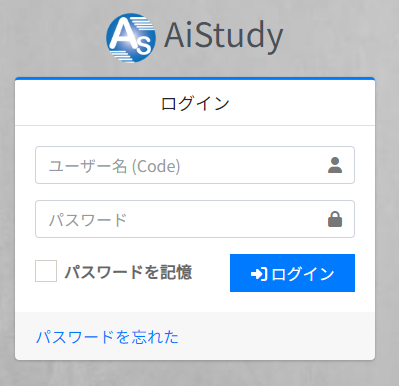
事務局から通知されたユーザー名とPWでログインしてください。
管理者(塾長)または準管理者(教室長)サイトが表示されます。
※各サイトでは以下のことができます。
●管理者(塾長)サイト●
・教室管理者の登録・更新
・保護者・生徒の登録・更新
・お知らせの配信
・テストの配信
・成績及び成績推移の閲覧
●準管理者(教室長)サイト●
・保護者・生徒の登録・更新
・お知らせの配信
・テストの配信
・成績及び成績推移の閲覧
●保護者サイト●
・成績及び成績推移の閲覧
●生徒サイト●
・テストの実施
・成績及び成績推移の閲覧
●管理者(準管理者)サイトにログインしたら、保護者・生徒を登録してください。
●次に生徒に対してテストの配信を設定してください。
●ログアウトし生徒サイトにログインしてください。
●テストを実施してください。
●管理者・保護者・生徒サイト等で成績を確認してください。
※生徒は何人でも登録できます。

教室長の登録・更新
※管理者(塾長)のみに操作権限があります。
※準管理者(教室長)サイトには表示されません。
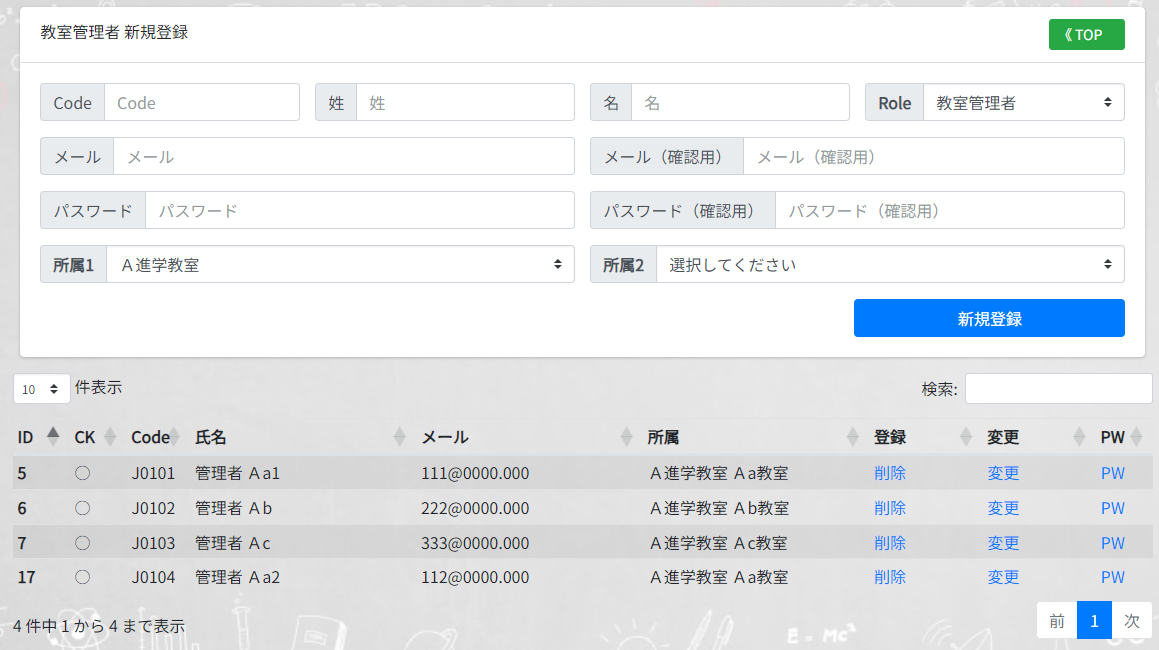
【新規登録】
[Code]は自由に設定できます。(ログイン時に必要)
[Role][所属1]は固定です。
[メール]は必須です。
[パスワード]は8文字以上で設定してください。
[所属2]は所属教室です。
[所属2]は準管理者サイトでは固定です。
【削除】
データを削除します。
復活も可能です。
【変更】
登録済みデータの変更画面に遷移します。
PW以外のデータの変更が可能です。
【PW】
パスワードを変更します。

保護者・生徒の登録・更新
※管理者(塾長)は全教室の保護者・生徒の登録・更新が可能です。
※準管理者(教室長)は所属教室の保護者・生徒のみ登録・更新が可能です。
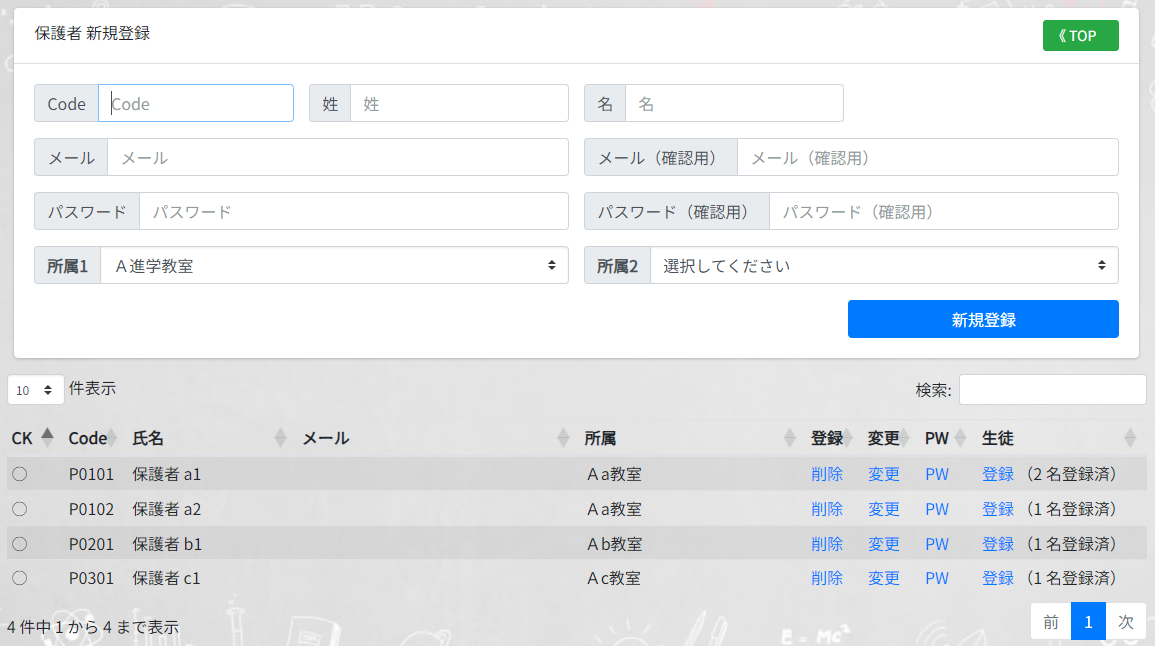
【保護者 新規登録】
[Code]は自由に設定できます。(ログイン時に必要)
[メール]は任意です。
[パスワード]は8文字以上で設定してください。
[所属2]は所属教室です。
[所属2]は準管理者サイトでは固定です。
【削除】
データを削除します。
復活も可能です。
【変更】
登録済みデータの変更画面に遷移します。
PW以外のデータの変更が可能です。
【PW】
パスワードを変更します。
【登録(生徒)】
生徒登録の画面に遷移します。
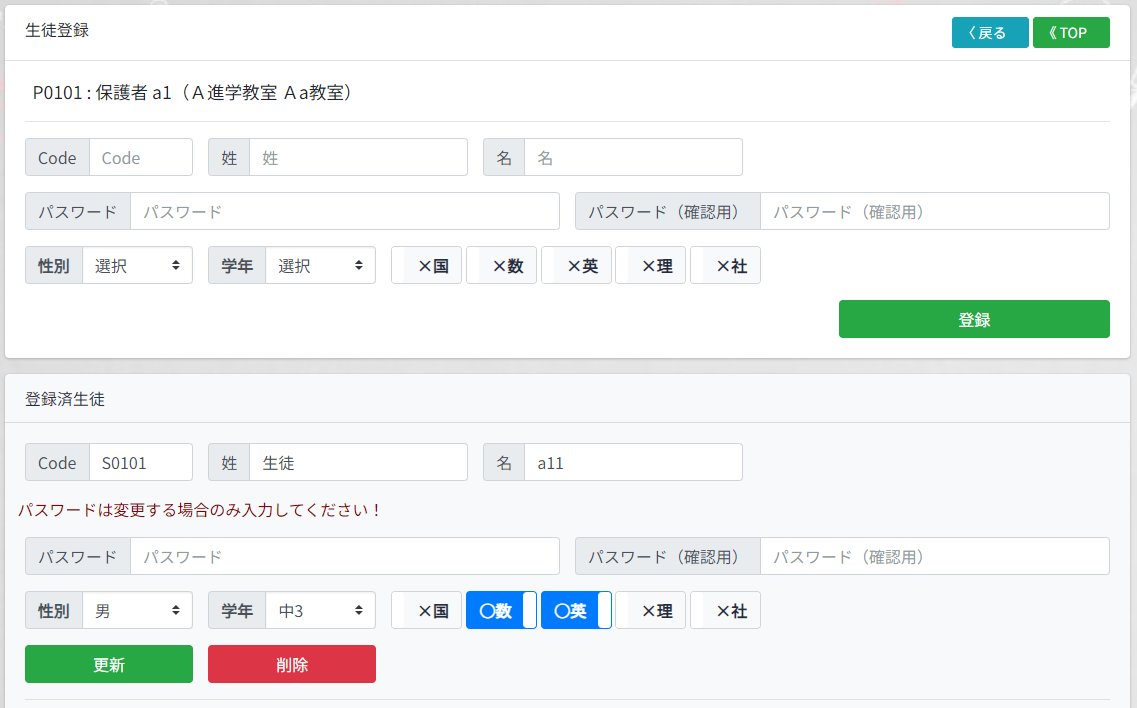
【生徒 新規登録】
[Code]は自由に設定できます。(ログイン時に必要)
[パスワード]は8文字以上で設定してください。
※登録すると下欄の登録済生徒に追加されます。
【教科】
テスト登録する教科をクリックしてください。
登録した教科のテストの受験が可能になります。
【登録済み生徒データ更新】
全ての情報の更新が可能です。
【削除】
データを削除します。
復活も可能です。

登録済生徒をリスト表示します。
※管理者(塾長)は全教室の生徒リストが表示されます。
※準管理者(教室長)は所属教室の生徒リストのみが表示されます。
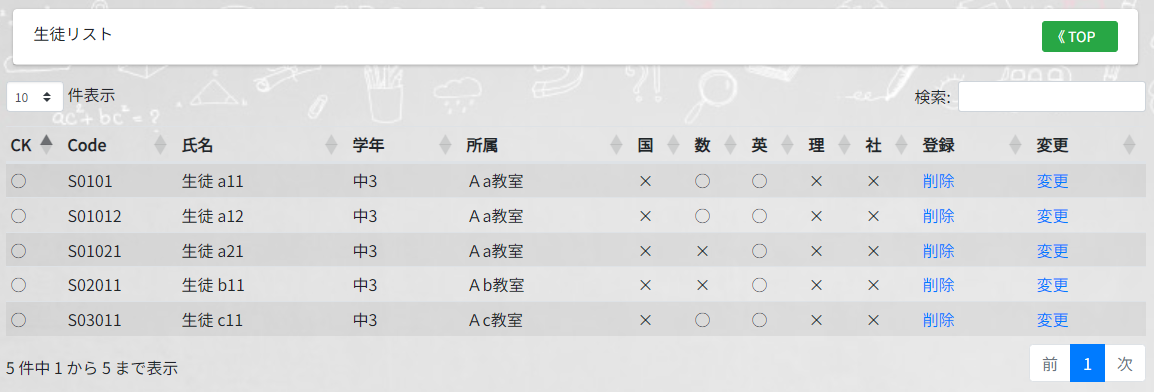
【削除】
データを削除します。
復活も可能です。
【変更】
全ての情報の更新が可能です。

保護者・生徒宛のお知らせを配信します。
※管理者(塾長)は全教室宛に配信します。
※準管理者(教室長)は所属教室宛に配信します。
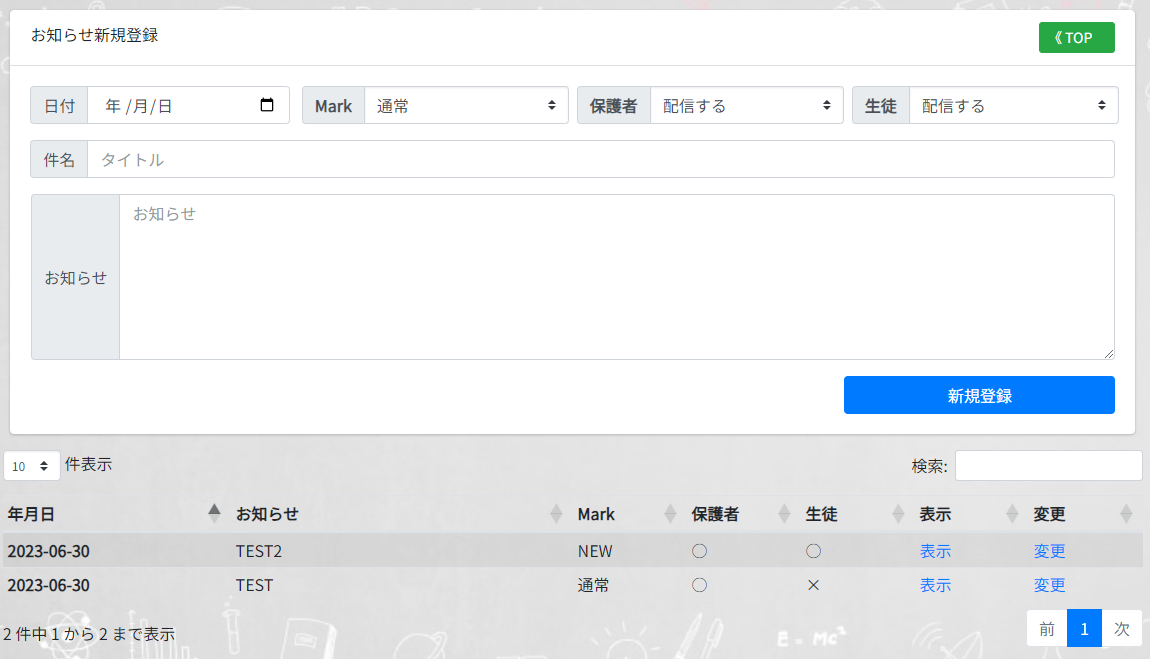
【新規登録】
[日付]配信日を選択してください。
[Mark]通常・NEW・重要の中から選択してください。
[保護者・生徒]配信するを選択すると保護者または生徒のサイトに表示されます。
【表示】
表示・非表示を切り替えることができます。
【変更】
登録済みのお知らせの変更画面に遷移します。

生徒に配信するテストを設定します。
※教科登録してある生徒のみ表示されます。
※管理者(塾長)は全教室の生徒に対して設定が可能です。
※準管理者(教室長)は所属教室の生徒に対してのみ設定が可能です。
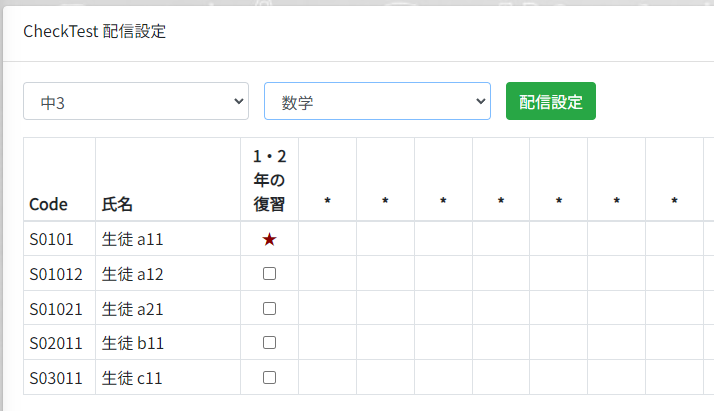
【配信設定】
[学年][教科]を選択すると生徒が表示されます。
□をチェックすると受験可能になります。
取り消す場合はチェック外してください。
★はテスト実施済みです。

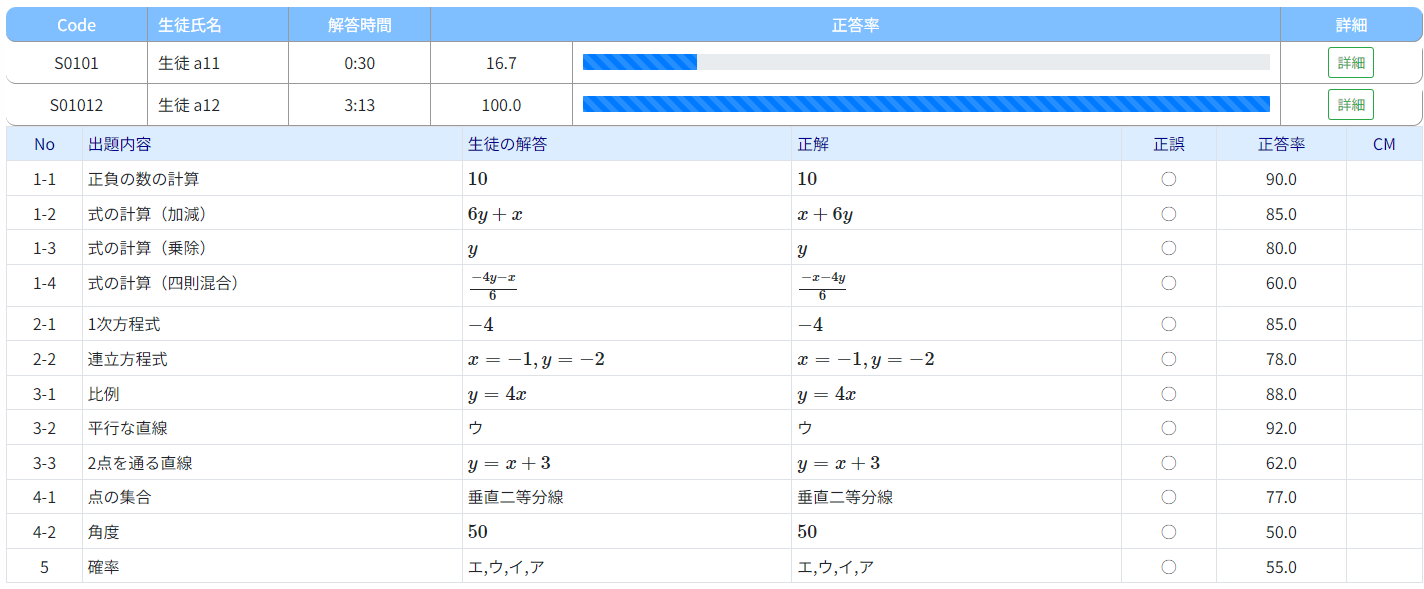
テスト別の成績一覧を表示します。
※管理者(塾長)は全教室の生徒の成績を閲覧できます。
※準管理者(教室長)は所属教室の生徒の成績のみ閲覧できます。
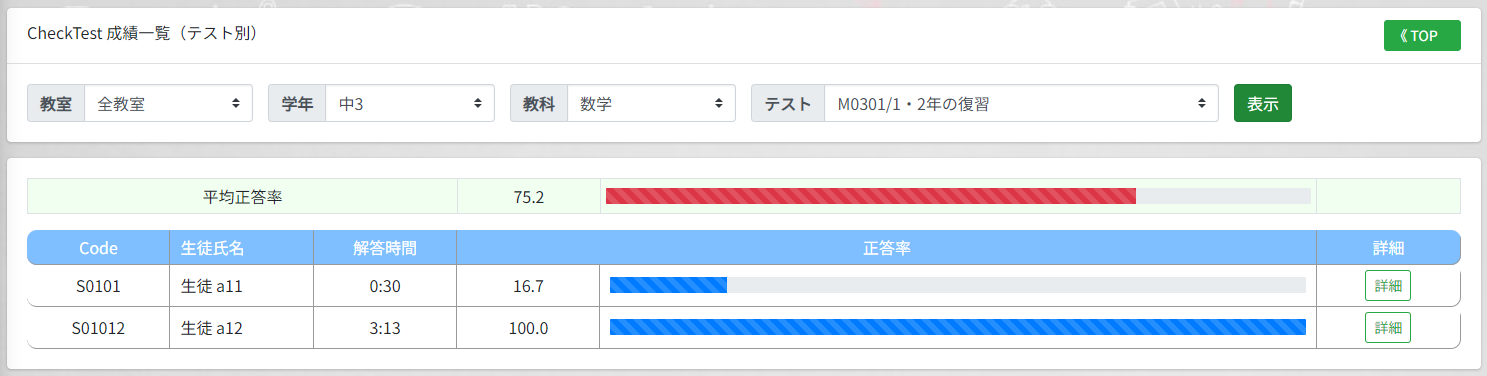
【表示】
[教室][学年][教科][テスト]を選択し表示ボタンを押すと成績一覧が表示されます。
【詳細】
詳細ボタンを押すと詳細が表示されます。

生徒別の成績一覧を表示します。
※管理者(塾長)は全教室の生徒の成績を閲覧できます。
※準管理者(教室長)は所属教室の生徒の成績のみ閲覧できます。
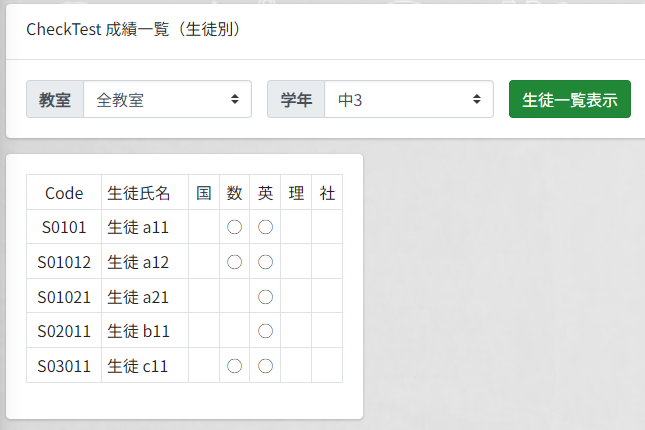
【生徒一覧表示】
[教室][学年]を選択し生徒一覧表示ボタンを押すと生徒の一覧が表示されます。
【教科】
教科の欄の○をクリックすると成績一覧が表示されます。


テストの成績が確認できます。
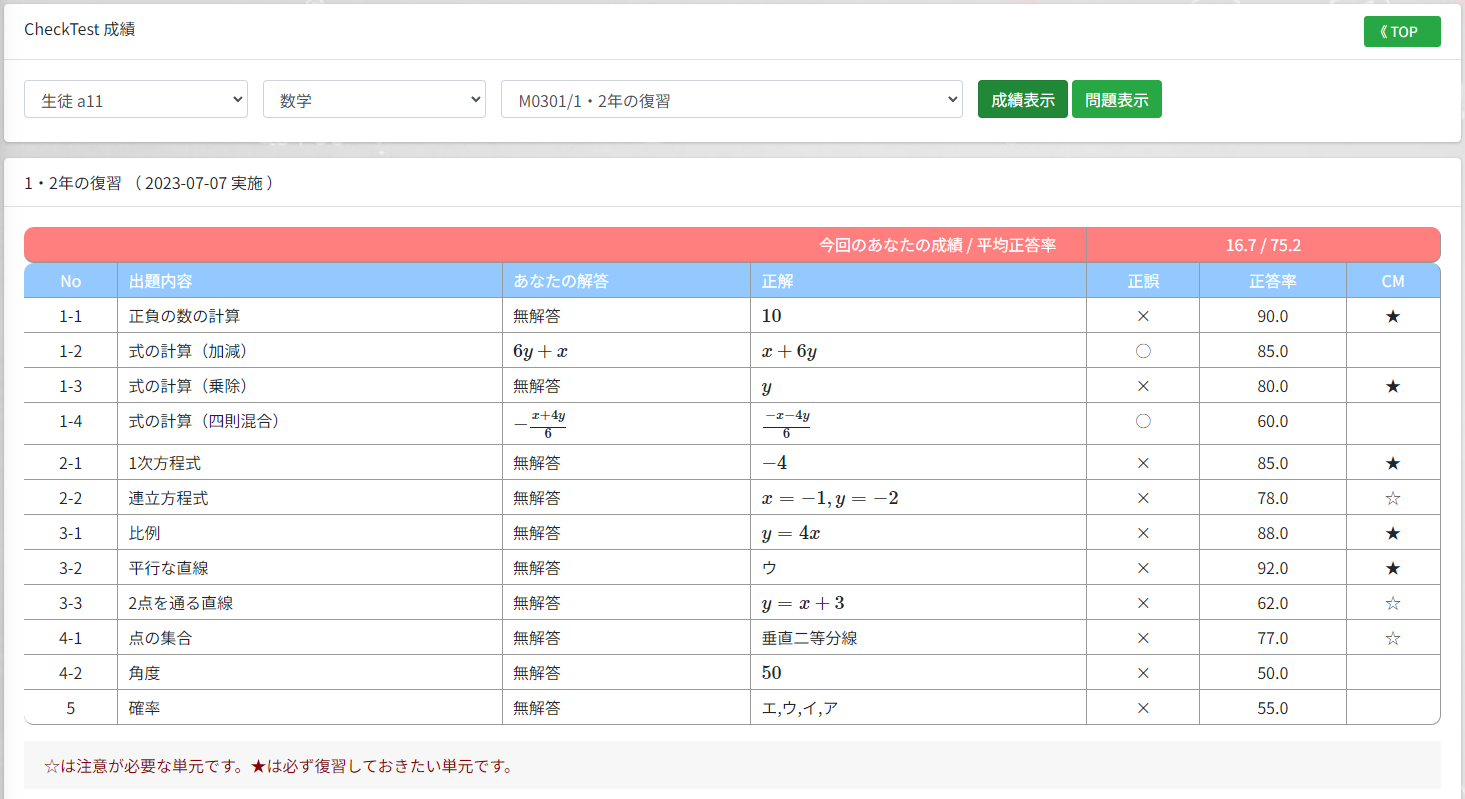
【成績表示】
[生徒][教科][テスト]を選択し成績表示ボタンを押すと成績が表示されます。
【問題表示】
問題表示ボタンを押すと問題が表示されます。

実施したテストの成績の推移が確認できます。
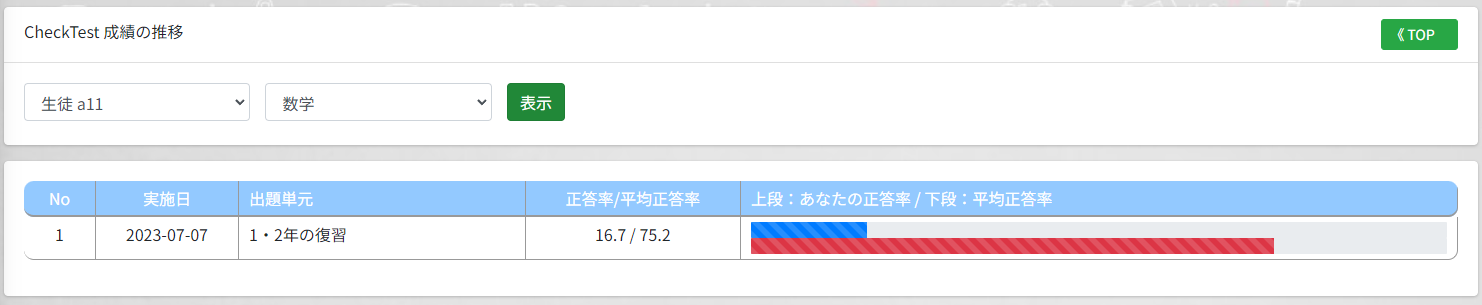
【表示】
[生徒][教科]を選択し表示ボタンを押すと成績一覧が表示されます。

テストを実施します。

【テスト開始】
[教科][テスト]を選択しテスト開始ボタンを押すとテストが開始されます。
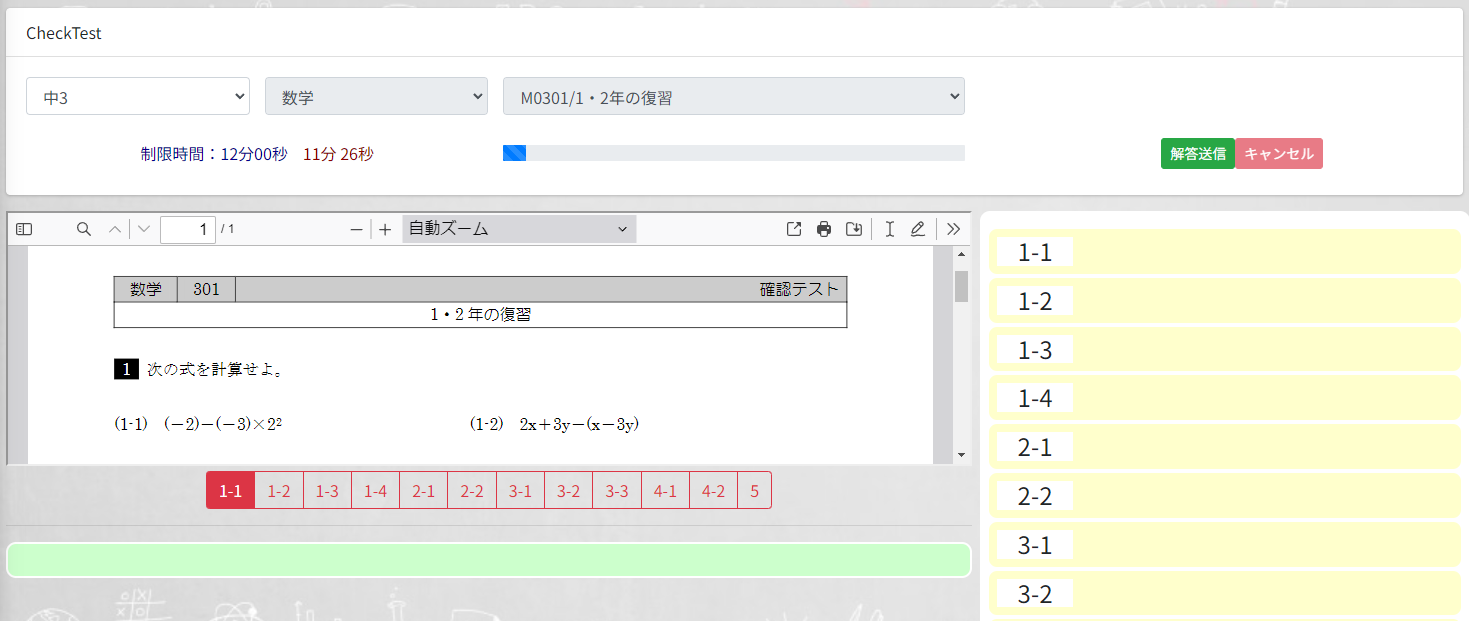
【解答送信】
制限時間が経過すると自動で解答が送信されます。
制限時間前に終了する場合は解答送信ボタンを押してください。
【テスト実施方法】
テストの実施方法はメニューのCheckTest 実施方法をご覧ください。

テストの実施方法及び数学の解答入力の練習ができます。

テストの成績が確認できます。
【成績表示】
[教科][テスト]を選択し成績表示ボタンを押すと成績が表示されます。
【問題表示】
問題表示ボタンを押すと問題が表示されます。

実施したテストの成績の推移が確認できます。
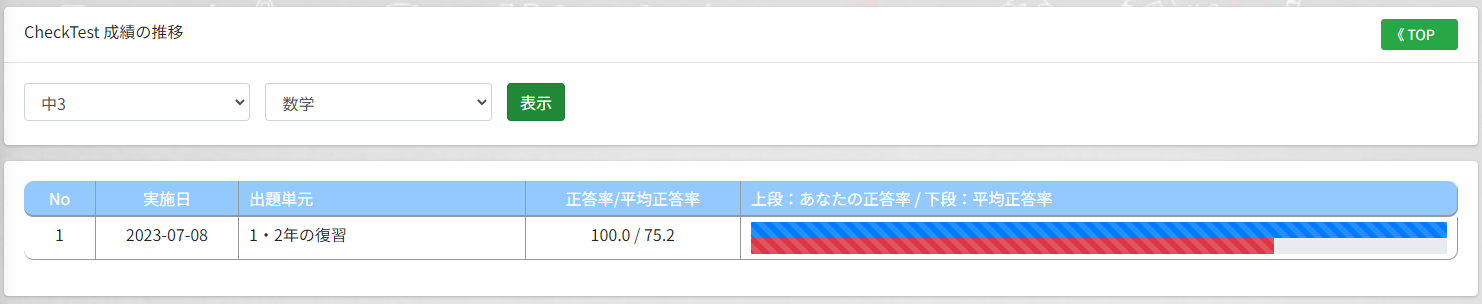
【表示】
[教科]を選択し表示ボタンを押すと成績一覧が表示されます。